

Mungkin sebagian user Microsoft Word belum mengetahui fitur – fitur membuat daftar isi dan daftar gambar otomatis. Kali ini, saya akan sharing bagaimana cara membuatnya.
1. Membuat Daftar Isi
- Klik tab References
- Setelah itu, klik menu Table of Contents

- Pilihlah tampilan yang diinginkan sesuai dengan kebutuhan
- Selesai
2. Membuat Daftar Gambar
Sebelum membuat daftar gambar secara otomatis, user harus memberikan caption pada gambar tersebut. Berikut langkah – langkahnya.
- Klik pada gambar yang ingin diberikan caption
- Aktifkan ribbon references
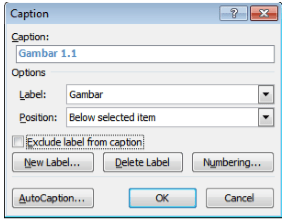
- Setelah itu, klik tombol icon Insert Caption
- Klik New Label untuk membuat nama caption yang baru selain yang ada pada dropdown label
- Jika nomor gambar ingin mengikuti nomor BAB (yang telah diberi style Heading), cek pilihan Exclude Label From Caption
- Position berfungsi untuk mengatur posisi catatan kaki. Pilihannya terdapat above selected item atau below selected item. Biasanya untuk keterangan gambar, menggunakan below selected item.
- Klik ok
Setelah membuat caption pada gambar, maka user dapat menampilkan daftar gambarnya. Berikut langkah – langkahnya.
- Klik ribbon references
- Pilih tombol icon Insert Table of Figures pada group Caption
- Jika sudah, maka akan muncul kotak dialog Table of Figures
- Apabila tidak ada format yang diubah, klik OK/selesai
Berikut ada video langkah – langkah lebih lanjut untuk membuat daftar isi dan daftar gambar otomatis
Sekian penjelasan dari saya, semoga bermanfaat. Sampai jumpa di blog – blog selanjutnya.
Referensi
Modul APCI.pdf
 affadhlurr