


Our Member from Group 4 :
- Brilian Bizurai – (1202194161)
- Ahmad Fiqri Fadhlurrahman – (1202190254)
- Adinda Laras Ayu – (1202190215)
- Setiani Rahma Dewi – (1202190179)
Our Member from Group 4 :

Metode BIG 6 adalah salah satu model literasi yang paling banyak digunakan dalam lingkungan sekolah serta lembaga pendidikan. BIG 6 dikembangkan oleh 2 orang professor di bidang ilmu informasi dari Universitas Syracusse. Keunikan BIG 6 adalah karena model ini di klaim oleh pembuatnya sebagai sebuah model “problem solving” dalam menyelesaikan masalah mencari informasi.
Metode BIG 6 sifatnya fleksibel dari model – model literasi informasi lainnya, karena model ini bisa diterapan pada hampir seluruh masalah manusia yang berkaitan dengan pengambilan keputusan yang menggunakan informasi sebagai dasar pengambilan keputusan.
BIG 6 seperti namanya, memiliki 6 langkah efektif yang bisa digunakan untuk menyelesaikan masalah “step by step”. Nantinya setiap langkah akan diperjelas dengan 2 subdivisi. Berikut keenam langkah tersebut:
1. Task Definition (Mendefinisikan Masalah)
a. Mendefinisikan permasalahan dalam tulisan. Tahap ini adalah penentuan topik dan menjelaskan pertanyaan riset. Cara menemukan topik, bisa menggunakan 5W + 1H dan lainnya. b. Mendefinisikan kebutuhan informasi. Pada bagian ini, kita membatasi kebutuhan informasi pada apa yang menjadi persoalan saja. Kita bisa menggunakan semua kata kunci atau “keyword” yang berhubungan dengan topik yang kita pilih.
2. Information Seeking Strategies (Strategi Pencarian Informasi)
a. Melakukan brainstorming pada semua sumber informasi pendukung yang mungkin digunakan. b. Memilih sumber yang terbaik. Hal ini bisa dilakukan dengan menggunakan 3 kriteria pemilihan sumber diatas. Yang pasti, semua itu juga disesuaikan oleh lamanya waktu pengerjaan serta ketersediaan informasi.
3. Location and Access (Lokasi dan Akses)
a. Mencari sumber – sumber informasi. Kemampuan dalam mengenali lokasi sumber – sumber informasi sangat dibutuhkan. b. Mencari informasi dalam sumber. Pada bagian ini, kita dihadapkan pada persoalan untuk mengenali informasi yang kita butuhkan.
4. Use of Information (Menggunakan Informasi)
a. Engage/menangani informasi yang tersimpan. Biasanya dengan cara membaca, mendengarkan, mewawancarai, mengamati dan mengobservasi informasi tersebut. b. Menyarikan informasi yang ada. Hal ini bisa dilakukan dengan menggunakan kutipan – kutipan atau paraphrase dan membuat summary.
5. Synthesis (Sintesa)
a. Mengorganisasikan berbagai sumber yang terpisah – pisah menjadi satu bentuk produk/hasil yang sistematis. b. Presentasi. Menunjukkan, menyebabkan informasi yang tersimpan dalam produk kita kepada orang lain. Hal ini bisa dilakukan dengan berbagai cara tergantung pada konteksnya. Misalnya menggunakan powerpoint.
6. Evaluasi
a. Mengevaluasi produk. Yaitu mengevaluasi mengenai bentuk hasil/produk dari kegiatan riset yang kita lakukan pada tahap – tahap sebelumnya. Apakah pertanyaan – pertanyaan dan argumentasi kita sudah cukup didukung oleh fakta yang tersimpan dalam berbagai sumber. b. Mengevaluasi proses. Yaitu mengevaluasi yang lebih mengarah pada bagaimana cara dan proses pembuatan tulisan tersebut.
Berikut sedikit video penjelasan mengenai Metode BIG 6
Sekian penjelasan dari saya, semoga dapat bermanfaat bagi para pembaca. Terima kasih sudah berkunjung, sampai jumpa di lain kesempatan.
Referensi
https://fahmiabdurrahmanblog.wordpress.com/2017/11/17/metode-big-6-dalam-pencarian-informasi/ http://alkasenda.student.ittelkom-sby.ac.id/2019/01/28/metode-big-6-sebagai-literasi-informasi/

Mungkin sebagian user Microsoft Word belum mengetahui fitur – fitur membuat daftar isi dan daftar gambar otomatis. Kali ini, saya akan sharing bagaimana cara membuatnya.
1. Membuat Daftar Isi

2. Membuat Daftar Gambar
Sebelum membuat daftar gambar secara otomatis, user harus memberikan caption pada gambar tersebut. Berikut langkah – langkahnya.
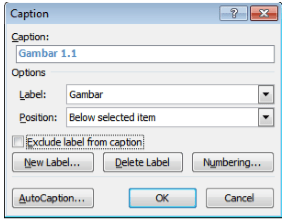
Setelah membuat caption pada gambar, maka user dapat menampilkan daftar gambarnya. Berikut langkah – langkahnya.
Berikut ada video langkah – langkah lebih lanjut untuk membuat daftar isi dan daftar gambar otomatis
Sekian penjelasan dari saya, semoga bermanfaat. Sampai jumpa di blog – blog selanjutnya.
Referensi
Modul APCI.pdf

Microsoft Excel adalah sebuah software atau aplikasi yang merupakan bagian paket dari instalasi Microsoft Office, berfungsi untuk mengolah angka menggunakan fitur spreadsheet yang terdiri dari baris dan kolom untuk mengeksekusi perintah user.
Saat ini, saya akan membahas beberapa fungsi – fungsi dalam Microsoft Excel yang mungkin belum diketahui oleh banyak orang.
1. SUM
Rumus SUM berfungsi untuk mencari penjumlahan atau menjumlahkan, rumus ini juga sering digunakan untuk menyelesaikan pekerjaan atau tugas dengan cepat. Contohnya dari SUM yaitu (=SUM(A2:A10), maksud dari kode tersebut yaitu menambahkan nilai dalam sel A2:A10.
2. AVERAGE
Rumus Average berfungsi untuk mencari nilai rata – rata dari sebuah variabel atau angka. Contoh implementasi dari fungsi AVERAGE dalam excel yaitu (=AVERAGE(A1:A20), maksud dari kode tersebut adalah mengembalikan nilai rata – rata.
3. AND
Rumus AND memiliki fungsi utama yaitu menghasilkan nilai TRUE jika sebuah statement/argumen yang di ujikan bernilai BENAR. Sebaliknya, akan bernilai FALSE jika semua atau salah satu statement/argumen bernilai SALAH. Contohnya yaitu (=AND(TRUE,TRUE)), maksud dari kode tersebut adalah mendeskripsikan semua argumen bernilai TRUE.
4. IF
Fungsi IF akan mengembalikan sebuah nilai jika statement yang di eksekusi/cek bernilai TRUE/FALSE dan mengembalikan sebuah nilai lainnya jika statement yang di eksekusi bernilai FALSE/TRUE. Fungsi IF memiliki jenis lainnya yaitu IF bersarang ( dalam fungsi IF terdapat fungsi IF lagi). Contoh penggunaan fungsi IF yaitu (=IF(C2=”Ya”,1,2)), maksudnya jika C2 = Ya maka akan dikembalikan 1, jika tidak maka akan dikembalikan 2.
5. HLOOKUP dan VLOOKUP
Dasarnya, kedua fungsi ini hampir sama hanya saja berbeda pada implementasinya. HLOOKUP berfungsi untuk menampilkan data dari sebuah tabel yang telah disusun mendatar atau searah sumbu X. Sedangkan VLOOKUP berfungsi menampilkan data dari sebuah tabel yang telah disusun tegak atau searah sumbu Y. Contohnya :

6. LEFT, RIGHT dan MID
Ketiga fungsi ini dasarnya hampir sama namun ada beberapa perbedaannya terutama dalam pemakaiannya. LEFT berfungsi untuk mengambil beberapa karakter teks dari arah kiri atau awal sebuah kalimat. RIGHT berfungsi mengambil beberapa karakter teks dari arah kanan atau akhir sebuah kalimat. Sedangkan MID berfungsi untuk mengambil beberapa karakter teks dari posisi tengah. Contohnya :
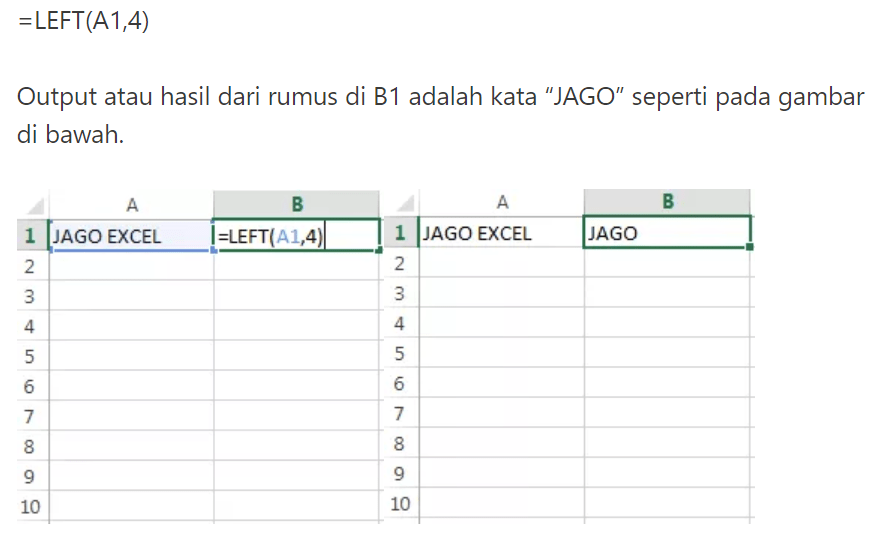
Selain penjelasan diatas, berikut ada video contoh implementasi dari fungsi – fungsi excel lainnya.
Sekian penjelasan saya mengenai fungsi – fungsi dalam Microsoft Excel, semoga bermanfaat. Terima kasih kepada yang sudah berkunjung, sampai jumpa di blog selanjutnya.
Referensi:
https://support.office.com/id-id/article/sum-fungsi-sum-043e1c7d-7726-4e80-8f32-07b23e057f89 https://support.office.com/id-id/article/average-fungsi-average-047bac88-d466-426c-a32b-8f33eb960cf6 https://support.office.com/id-id/article/and-fungsi-and-5f19b2e8-e1df-4408-897a-ce285a19e9d9 https://support.office.com/id-id/article/if-fungsi-if-69aed7c9-4e8a-4755-a9bc-aa8bbff73be2 https://support.office.com/id-id/article/vlookup-fungsi-vlookup-0bbc8083-26fe-4963-8ab8-93a18ad188a1 http://jagoexcel.com/fungsi-left-mid-right-2/
 affadhlurr